1. 规范幻灯片的视觉形象规范
统一形象
规范版式
简化操作
提升效率
1.1 设计幻灯片母版
视图 >> 幻灯片母版
幻灯片母版用于设置幻灯片的样式,可供用户设定各种标题文字、背景、属性等,只需更改一项内容就可更改所有幻灯片的设计。
1.2 幻灯片背景设置
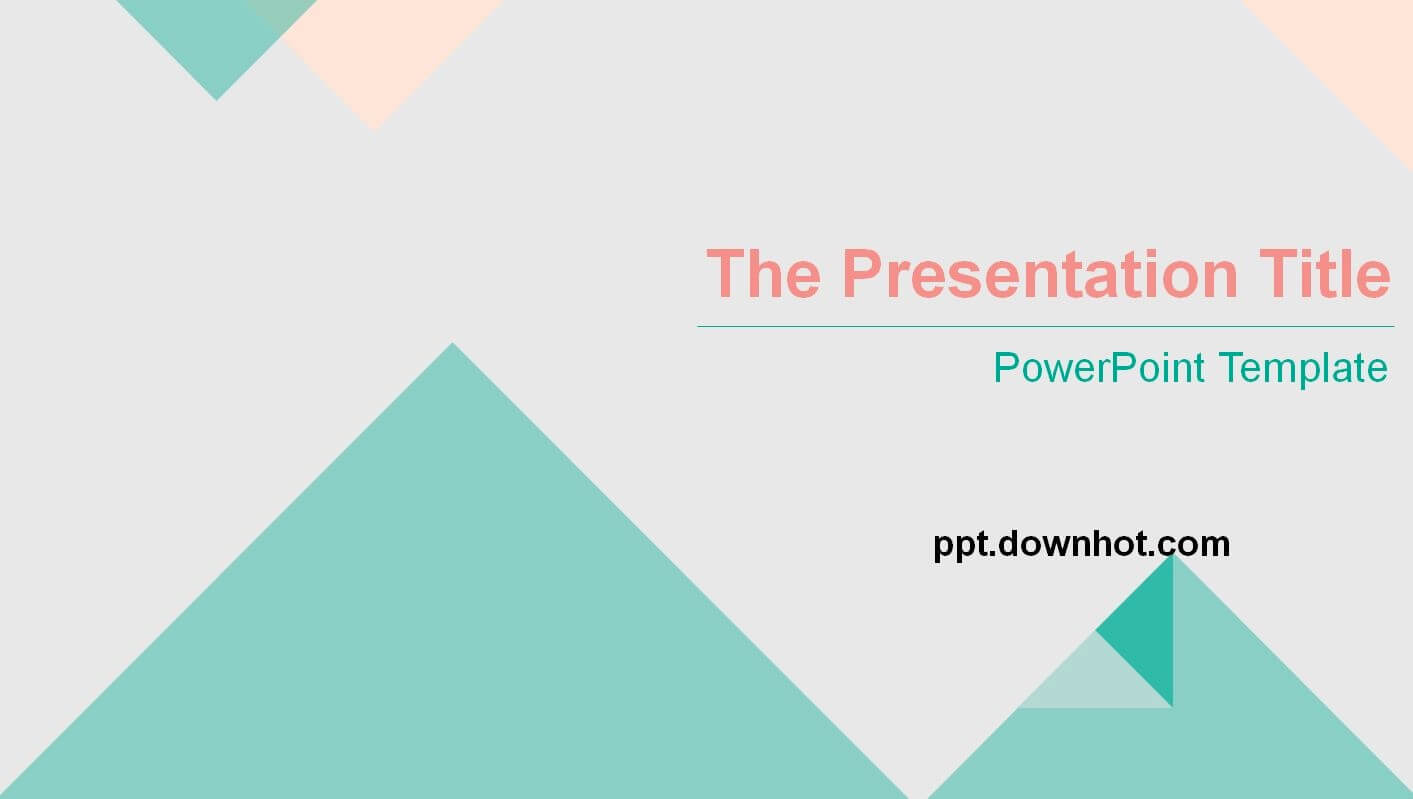
纯色填充:纯色填充一般适用于PPT动画和扁平化风格是PPT,纯色的填充能够是PPT整体比较活泼,色彩可以比较多样,最大的特点就是比较清晰直观,适合添加各种图形和组合。

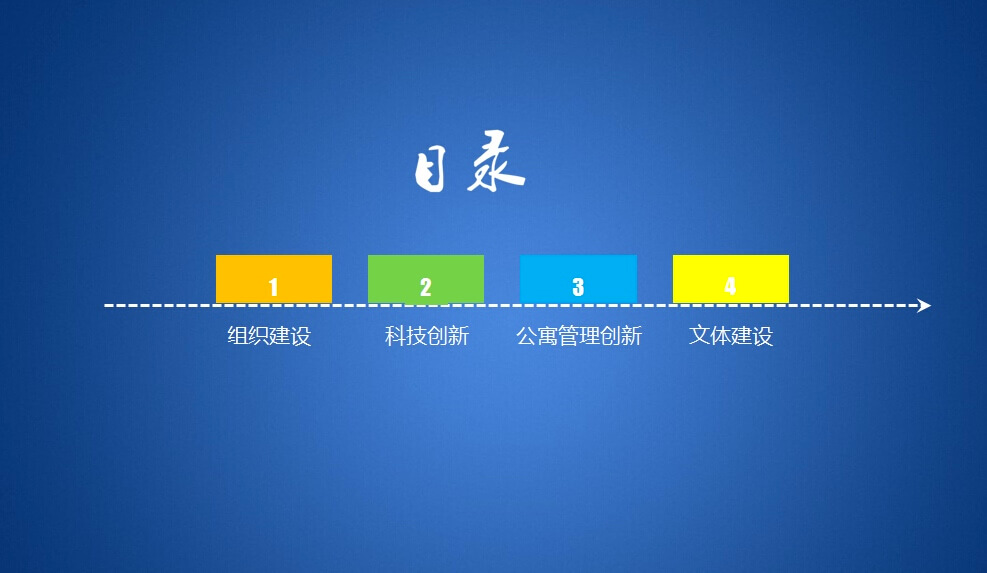
渐变填充:渐变填充适用于商务风格和半透明的风格,整体会比较简洁同时更具质感,适合各种商务展示,文字图标的组合是很好的选择。

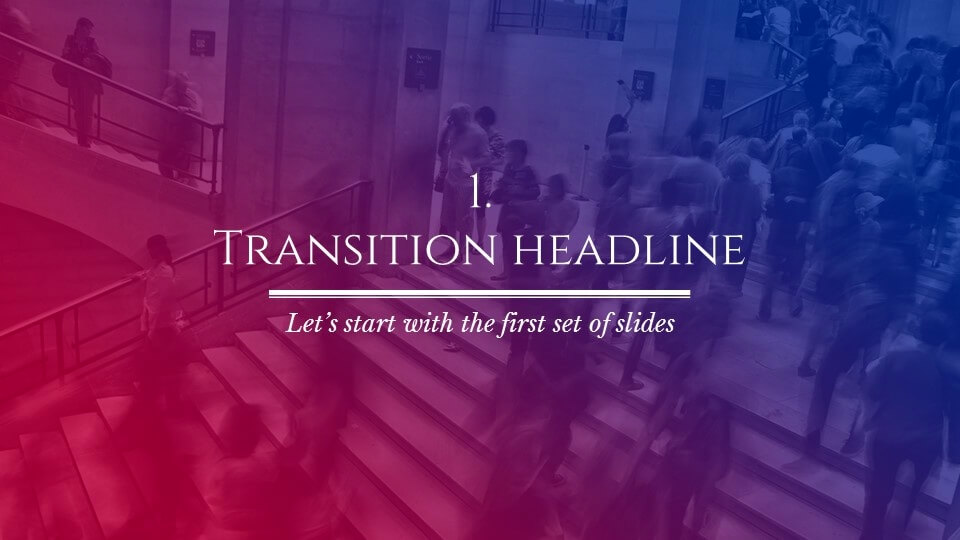
图片填充:图片填充一般适用于个人的展示和活动PPT,简洁的文字加上每一页都是漂亮的背景图片能够很好的喜悦观众的眼球,较长时间的暂停也不会产生严重的审美疲劳。

2. 插入与编辑幻灯片
2.1 标题幻灯片
- 用副标题代替标题
- 用过程的突破来做标题
- 用结果和期望来做标题
- 善用问题和选择
- 隐喻也是好标题
- 知名的书或认证课程
2.2 目录幻灯片
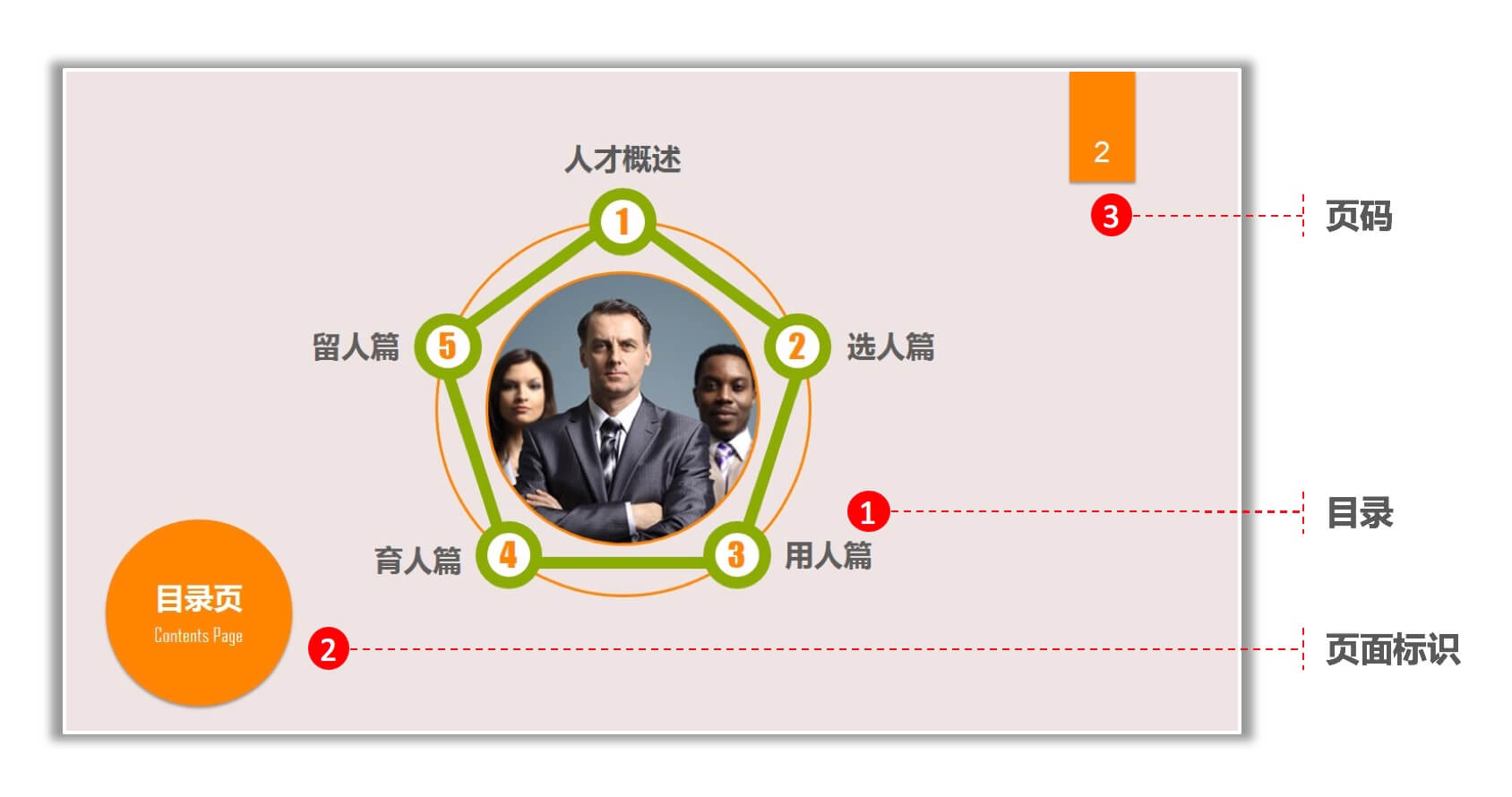 

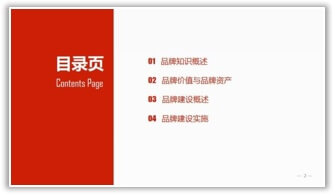 

传统型目录
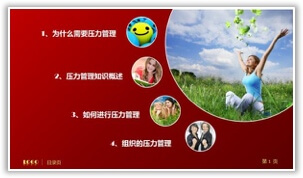 

图文型目录
 

图标型目录
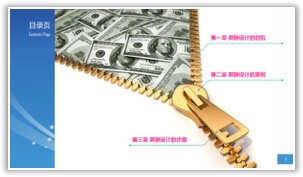 

创意型目录
2.3 论述幻灯片
组织结构图 流程图 脑图
3. 添加动画效果
3.1 幻灯片切换设置
3.2 利用模板设置动画效果
3.3 自定义“系统组织结构图”动画效果
4. 创建超级链接
超级链接还可以实现PPT内部书签跳转,也可以连接网页、excel、word等。
5. 插入多媒体
在PPT中能插入的动画和视频、音频格式
动画:swf gif
视频:avi mpg wmv
音频:avi mpg wav mid mp3
6. 打包演示文件
PowerPoint提供的“打包成CD”功能,将演示文稿及与其关联的文件、字体等打包,这样一来,即使其他计算机中没有安装PowerPoint程序,也可以正常播放演示文稿。