分类: 技术文档

  • Macbook上钉钉直播的声音分享

    这次出差走的急,只带了一台MacBook Pro,因为工作需要进行直播上课。因为上课涉及很多教学视频材料需要播放,遇到了一些问题,总结经验如下:

    方法一、分享屏幕及系统声音的简单处理

    不勾选 共享电脑音频

    麦克风选择内置麦克风

    电脑输出声音选择内置扬声器

    好处:简单,利用电脑自带扬声器做播放视频的监听,人声以及桌面声音都由麦克风收音收录
    坏处:桌面声音由麦克风收录,导致音质不清晰。

    方法二、保证桌面音质清晰的做法

    钉钉直播勾选 共享电脑音频

    麦克风输入方式不变,选择内置麦克风

    这时候我们注意到系统输出声音自动切换了,输出改为DTAudioPlugin,且无法修改,无论切换为任何一个输出都会被强行改回DTAudioPlugin。且我们失去了监听,听不见任何系统声音。

    好处:钉钉建了一个虚拟声卡,劫持了所有桌面声音,保证了音质。
    坏处:无法监听,只能观察进度条和画面保证视频材料完整播放。

    方法三、保证桌面音质清晰且可以监听的做法

    这次我给电脑配对了一个蓝牙耳机,注意我的耳机是OpenMove by AfterShokz。
    同时安装了Loopback。首先对Loopback进行设置。
    设置图如下:

    左侧打开Loopback开关
    来源列:按照需要添加声音源,别忘了麦克风选择蓝牙,也可以将电脑输出设置为Loopback Audio,这样所有桌面未指定输出源的APP的声音都会走Pass-Thru。

    输出列:设置两个输出,其中第一个输出接入所有的音源,包括麦克风;第二个输出包括所有的音源,除了麦克风,用于接监听
    监听列:和第二个没有接麦克风的输出连接。
    以上Loopback设置完毕
    钉钉设置:麦克风选择Loopback Audio


    不可以勾选共享电脑音频

    好处: 完美实现桌面音质和麦克风同时被Loopback接管导入钉钉,同时留了一路桌面声音给耳机用于监听。Loopback可以精确管理哪些APP声音进入直播,例如可以保留微信的通知声音不进入,把Pass-Thru静音就可以。
    坏处:下播以后需要手动关闭Loopback,并将系统声音输出修改回内置扬声器。

    以上方法都无法得知观众端实际声音效果,请务必准备一台手机进入直播现场做音量调节。

    Loopback下载请支持正版,或者macwk尝鲜试用。

  • obsidian git push 错误

    在做push时候出现了错误信息:
    fatal: could not read Username for 'https://github.com':
    解决方案如下:
    打开terminal,安装gh登陆环境
    brew install gh
    登陆指令
    To get started with GitHub CLI, please run:  gh auth login
    gh auth login

    一路回车,选择浏览器登陆
    浏览器会要求输入code,这个code就在terminal里显示了
    认证完成就ok啦

  • Obisidian Media embed 语法

    Bilibili 插入语法

    分P格式:![](https://www.bilibili.com/video/BV1Ut411u7H4?p=2)

    There are several options available for media embed/link to set up playback. For inline size control for embeds.

    suffix option
    #play autoplay on startup
    (may not working on iOS)
    #loop play in loop
    #mute mute media
    #control show controls 
    (only works on embeds)

    Example:

    • ![[example.mp4#t=1,2&loop&mute]]
    • [](https://www.youtube.com/watch?v=jNQXAC9IVRw#loop&t=1,2&mute)
  • 导流限流

    小红书导流封号严重解决办法 可在自己的签名中@自己的小号,在小号发导流笔记来导流。 小号被封了就注销重新发笔记持续导流 这样做,避免大号被封,而且大号不会出现违规。 亲测有效!!抓紧做起来,以后可能又改规则。

  • 去除 Kindle 电子书的 DRM 保护

    众所周知,中亚与美亚的帐号是不互通的,也就是说,如果我们同时从中国亚马逊和美国亚马逊购买了正版的 Kindle 电子书,是无法在同一台 Kindle 设备(Kindle 手机应用也是一样)上进行阅读的。
    要解决这个问题,有两种方法。
    一是我们可以通过切换帐号的方式来达到书籍共享的目的,但是这种方法有很多问题,kindle 手机应用无法直接选择登录的地区,必须通过切换系统语言的方式来登录对应的中亚或美亚帐号,同时在切换帐号的时候,前一个帐号的书籍会被抹掉。虽然在 Kindle 设备上切换帐号会保留上一个帐号的书籍,但是在 Kindle 设备那种响应速度下频繁进行帐号切换操作也是劳民伤财,费时费力。
    第二种方法就是将直接下载或者导出购买过的 Kindle 电子书,然后使用邮件的方式推送到指定的账户。这种方法相对来说比较方便,我们可以直接在亚马逊网站上下载到购买过的电子书,或者也可以直接从设备中导出。但是,事情可没有那么简单,kindle 上所有的电子书都是有 DRM 保护的,直接传到 Kindle 里是打不开的。
    这时,就要求我们对 DRM 进行破解,这也就是本篇文章的主题。

    本方法只用于自己购买的正版书籍,并只用于本人阅读,请勿用于盗版电子书。

    获取电子书

    首先,我们先获取需要进行破解的 azw 或 azw3 格式的电子书,总共有三种方法。

    一、从亚马逊官网下载

    登录亚马逊官网,从右上角“我的帐户”中选择“管理我的内容和设备”。

    然后,从当中选择你想下载的书籍,点击“操作”中的“…”按钮,选择“通过电脑下载USB传输”。

    然后,在弹窗中,选择点击“下载”,即可将电子书保存到本地。

    二、使用 Kindle 桌面端进行下载

    首先,去官网下载 kindle 桌面端软件并安装。
    安装完成后,登录对应的亚马逊帐号,然后下载想要破解的电子书,从电子书的存放路径中找到它们,并将其拷贝到桌面(或其它你想要的目录)。
    Kindle for Windows 的电子书存放路径为:C:\Users\你的用户名\Documents\My Kindle Content
    Kindle for Mac 的电子书存放路径为:/Users/你的用户名/Library/Application Support/Kindle/My Kindle Content

    使用这种方法,电子书的命名由应用自行生成,类似 B00FF3JVAC_EBOK.azw,识别起来比较麻烦。

    三、直接从 Kindle 设备中进行拷贝

    使用 USB 线将 Kindle 连接到电脑,找到对应的 Kindle 目录,在其下的 Documents 文件夹内找到 azw 或 azw3 格式的文件,将其拷出。

    移除 Kindle 电子书的 DRM

    破解 DRM 其实很简单,只需要使用到 DeDRM_tools 工具即可,这个工具是开源的,可以直接在 GitHub 上下载到
    这个工具提供了两种方法来破解 DRM,第一种是直接使用它提供的 Mac 或 Windows 应用,第二种是使用 Calibre 插件,并配合 Calibre 进行破解。
    这里推荐使用第二种方法,因为第一种方法还需要到 Kindle 设备序列号,比较麻烦。

    安装 Calibre 应用

    Calibre 是一款开源的电子书管理应用,详细信息可以参考它的官网。安装方法也很简单,直接在官网下载安装文件,并进行安装即可。

    安装去除 DRM 保护的插件

    Calibre 是支持插件的,并且它还有一个插件仓库用于方便安装各种插件。但是 Calibre 本身是不支持去除 DRM 的,并且官方插件仓库也没有提供这个插件。
    DeDRM_tools 的 releases中下载最新的 zip 包,解压,在 DeDRM_tools_6.5.4/DeDRM_calibre_plugin 目录下有一个 readme 文档,还有一个 calibre 插件包 DeDRM_plugin.zip
    打开 Calibre,点击首选项(Mac 快捷键,cmd + ,),在“高级选项”中点选“插件”。接着,点击“从文件加载插件”,选择刚刚解压得到的 DeDRM_plugin.zip 进行安装。Calibre 会有一些安全警告,直接选择忽略,并一路下一步即可。
    安装完后,需要重启下 calibre

    使用插件

    安装完插件之后,直接将要破解的 azw 或 azw3 文件添加到 Calibre 就可以了。插件会自动将有 DRM 保护的文件转换成原始格式。
    有了原始格式的文件,无论是推送到自己的 Kindle 设备,还是使用 Calibre 将其转换成 epub 或者 txt 格式都是没有问题的。

    其它方式

    除了使用 Calibre 插件之外,DeDRM 还提供 Mac 及 Windows 的应用,我们也可以直接使用它们进行 DRM 的破解。

    不过,这两个应用都需要使用到 Kindle 设备序列号,序列号可以直接在设备中的系统信息中找到。不同版本的 Kindle 位置不一样,但是基本上都是在“设置“中找到”设备信息“进行查看。
    有了序列号之后,就可以打开应用,并进行相关的配置即可,过程比较简单,这里就不详细讲了。

    再次声明,本篇文章,只供个人购买的正版书籍进行参考使用。请勿使用于传播盗版书籍,支持正版,人人有责!

    Measure
    Measure

  • 颜色不只是为了好看,它还有更深度的用法


    Todoist 教程

    Todoist 让我意识到颜色和身份的关系


    跨应用、系统间的身份颜色,也应该统一

    当我在 Todoist 里开始有意识地统一颜色之后,我发现很多其它类别的应用或者系统,都可以用颜色来区分身份。所以我又意识到,我们不仅要在同一个应用里统一身份的颜色,也应该在跨应用、跨系统之间统一颜色。

    日历

    日历是最常见的可以为身份分配颜色的工具,我们完全可以照搬自己在任务管理工具上的分类方法,然后应用到日历上。
    比如我在日历里,分有:

    • 个人 → 绿色
    • 家庭 → 紫色
    • 工作/学校 → 蓝色
    • 个人项目 → 棕色
    • 其它(节假日、不一定会参加的事件)→ 黄色


    Toggl 等时间记录工具


    Hum 的精力记录方法

    精力记录方法


    在 macOS 上使用颜色标签

    Documents Provider

    技巧:没有提供颜色的应用,应该怎么用颜色区分身份?


    • 绿:✅、✳️、❇️
    • 蓝:🔵、🔷、🔹
    • 黄:🔶、🔸、🔔、🔆、⚠️、
    • 红:🔴、🔺、🔻、♦️、❗️、
    • 黑:⚫️、🔘
    • 白:⚪️
    • 紫:💟

    结语

    颜色定制功能对于以前的我来说,是一项可有可无的功能,有了也顶多只是让 App 更好看而已。
    而自从我意识到颜色可以帮助自己厘清任务和身份的关系,提供更直观的视觉区分效果,便把这种思路运用到了所有 App 上,让自己在跨应用之间也有连贯的思路去处理事务。用什么颜色我认为不太重要,只要统一就行。慢慢地,当我再次选择任务管理、日历、时间记录等工具时,是否提供颜色定制功能也会成为我选择 App 的重要标准之一。
    注:Hum 和 Minja 对本文亦有贡献。

  • win10忘记电脑密码怎么办 利用虚拟机打开win10电脑密码方法

    win10忘记了电脑密码怎么办?今天小编就为大家带来使用虚拟机打开win10电脑密码方法,需要的朋友可以一起看看
    win10电脑密码忘记了解决方法:
      我这里设置了一台虚拟机,专门用来做这次教程的。虚拟机运行Win10。用户名为Virtu,密码为1234。我要在不输入密码的情况下修改密码为12342345。现在打开虚拟机,发现忘记密码。这个时候我们可以重启。在显示Windows Logo的时候抠电池(强制重启)。可能要重启几次,直到在Windows Logo下面出现了一行字。


      系统诊断完后,会显示这个界面:


      这个时候,我们要选择右边的Advanced options,会打开下面的界面:


      这个时候,选择中间的Troubleshoot疑难解答,会显示下面的界面:


      选择下面的Advanced options,然后选择打开命令提示符


      在命令提示符里,跳转到系统所在的盘。注意,在这里系统可能不在C盘。在这个例子里,系统在D盘。所以我们输入“【盘符】:”。输入dir命令确认一下是系统盘。


      然后,我们要输入“cd Windows\System32”命令,跳转到【系统盘】:\Windows\System32目录
      接下来,我们要依次输入下列命令:
    copy sethc.exe sethc_bk.exe
      copy /y cmd.exe sethc.exe
      现在我们重启电脑,等待电脑进入正常的登陆界面。进入后,我们要连按Shift键5次。这个动作原本是用来激活滞粘键的,也就是执行sethc.exe。但是我们在上面的操作中,把cmd.exe覆盖上sethc.exe了。这样,执行这个动作后,会打开命令提示符窗口。(请注意,刚刚我们打开的那个命令提示符窗口是在Windows恢复环境,也就是X盘里面的cmd文件。那个命令提示符不能对C盘的系统做很多的操作。那个命令提示符只是被我们用来将sethc替换为cmd的。)
      现在我们要注意,Windows系统在载入我们自己的账户之前,已经默认登陆了一个账户。这个账户是SYSTEM账户,也叫最高管理员权限账户。在这个账户里,你可以对系统做任何的修改。我们平常要对系统里面的重要文件进行修改,也要先获取SYSTEM账户的权限。这个账户可是比华莱士还高,比Administrator账户高到不知道哪里去的。我们今天要给他谈笑风生。
      在这里我们打开的命令提示符窗口,正是在SYSTEM账户里面打开的。要验证,我们可以在打开的命令提示符中输入explorer命令。这个时候系统会在登陆界面的下方显示一个任务栏(很神奇,对吧?)。如果你的系统是Win7,点击开始按钮是会弹出开始菜单的,在上面有SYSTEM字样。但是在Win10中没有。在任务栏上右击,选择工具栏,在里面勾选“桌面”项。这个操作会在任务栏的右边显示一个叫做“桌面”的工具栏。点击这个工具栏右边的展开按钮,就可以看到列表上的第一项“SYSTEM”。这可以证明我们现在在最高管理员权限账户里。
      要设置密码,我们在命令提示符里输入net user命令。这个命令会列出所有账户的名字,如下图:


      在这里我们可以看到Virtu账户。接下来我们输入下列命令:
    net user【要更改密码的账户名】【空格】【新的密码】
      比如说,在这里,我们要输入的命令是:
    net user Virtu 12342345
      这个命令的好处是,不用输入现有的密码。这样,我们的密码就修改完成了。你可以尝试使用新的密码登陆系统。
      注意,本教程的本意是让忘记密码不是烦恼,而不是用来执行任何犯罪行为的。请尊重所有人的个人隐私权。谢谢。

  • 「防不了」的新型盗刷方式:GSM 短信嗅探详解

    关于信息安全,我们似乎觉得,只要自己不「作」,就不会「翻车」:平时不无脑点击各种来路不明的链接、不随便将验证码告知他人,不法分子便对我们无可奈何。

    然而,最近一种新的盗刷方式却刷新了我们的理解——不用用户点击任何链接,甚至在用户没有察觉的情况下,就能轻松获得手机上的验证码,盗取用户支付宝,微信,网银中的资产。

    事件介绍

    事件介绍

    目前为止几个受害人经历都非常相似:从凌晨的某个时间开始手机就不断收到各种验证码短信,一般从支付宝的登录验证码开始,接着是修改支付宝支付密码,再然后就是银行卡各种转出,消费和贷款。

    这里是部分受害人相关的微博文章和动态:

    最重要的是,与普通的盗刷方式不同,所有受害人都没有点击未知链接,也没有主动将验证码之类的敏感信息转发给任何人,甚至大部分受害人都是在早上起床才发现被人在凌晨盗刷。

    这实在是刷新了我们的理解,难道不法分子的技术已经能够直接远程操控手机了吗?答案并不完全对,其实这个技术还不是那么新,这几个受害人碰到的不法分子,使用的都是一种可以远程获取手机信息的方式:GSM 短信嗅探(GSM Sniffing)

    这是一种什么方式?为啥最近突然出现?危害性如何?我们自身如何才能防范这种类型的攻击?接下来我就给大家一一分析。

    GSM 短信嗅探原理

    拦截手机信号,分析其中的短信和通话内容。这听起来像是电影之中的剧情,但是其实做到这一点没有想象中那么难。

    我们都知道,手机作为一种无线设备,必须通用基站进行数据交换。无论是 2G,3G 还是 4G 网络,手机和基站之间本质都是通过无线电波进行通讯,而无线电波是向四周扩散的,理论上只要在手机功率发射电波的范围内的任何设备都可以接收到这些无线电波。

    而基站和手机之间约定的无线电波接收方法和格式就是通信协议。在国内:

    • 4G 协议就是我们经常在状态栏上看到的 LTE(OFDM,UWB),它的好处除了我们能够感受到的网速快和延时低外,还有一个特别重要的优点:支持 VoIP 方式通话,也就是我们打电话时语音数据不仅可以走 4G 通道,也可以借助有线和无线网络传输,摆脱对移动信号的依赖。
    • 3G 用的是 UMTS/WCDMA/TD-SCDMA,这个时期各家运营商的制式都不大相同,缺乏一个统一的标准,而且相比 2G 来讲 3G 创新的点并不多,速度也不能满足当时的需求。
    • 2G 网络使用的,就是今天的罪魁祸首 —— GSM 协议。2G 网络架构是开源的,它本身传输数据时也没有加密,这就导致短信内容是明文传输的1 ,这就给不法分子提供了可乘之机。

    因为现在 2G 网络并没有完全被淘汰,所以干坏事儿的门槛就断崖式降低了。

    在硬件上,不法分子们经常改装的手机摩托罗拉 C118 在网上便宜到只要十几块钱就能买到一台,加上数据线等材料和工具,犯罪成本总共算下来也不过几十块钱。

    而软件上,他们也不再需要专业人士的帮助。只要借助 OSMOCOMBB 即可,它的全称为 Open Source Mobile Communications Baseband,是从硬件层到应用层彻彻底底开源的 GSM 协议实现项目,它的出现让人无需学习复杂的网络通讯和通讯设备的硬件知识,就能在 GSM 协议里面按照自己的需求随意更改,添加功能。GSM 嗅探就是添加的功能之一。

    实践上,不法分子只需要将修改过后的 OSMOCOMBB 编译进随便一台手机里面,软硬件结合,手机就可以变成一台反向获取附近基站发出的无线电波的设备,再加上一台电脑就可以轻松获取到周围空气中飞奔的短信内容。

    关于这方面的相关教程甚至被定义为「新手难度」,还很容易就能搜索到(数量可以说达到泛滥的地步了……)。

    提示:为了避免模仿犯罪,本文提到的原理和科普均隐去技术细节与详细内容。

    有了这套设备后,不法分子的犯罪流程就容易理解了:

    1. 地点随机,时间深夜:随机挑选一个地点作为目标,带着伪基站和修改好的 OSMOCOMBB 手机半夜过去。之所以大部分类型盗刷都发生在半夜,是因为这个时候大部分人都在睡觉,给不法分子操作时间最长,而且用户不能即使发现止损。
    2. 获取号码,登录网站:使用伪基站获取附近手机的手机号码,然后拿着号码请求登录普通网站。
    3. 过滤数据,验证号码:过滤 OSMOCOMBB 手机获取到的数据,如果拿到了网站发出的验证码即表明号码有效。
    4. 号码有效,开始盗刷:接下来就是消费支付宝银行卡里面的钱,如果用户在一些网站上做过手持身份证验证,不法分子还可以登陆这些网站拿到手机主人的名字,身份证号和手持身份证照片。有了这些,大额贷款也可以申请了。

    这个过程,从头到尾都不需要受害人参与。

    为什么最近才开始出现众多受害者

    既然 GSM 嗅探利用的是 2G 协议的漏洞,不是什么新的东西,那为什么直到最近几天才「搞了个大新闻」呢?

    其实,这项攻击技术在很多年前就已经开始有人尝试。但是由于以下 2 个原因并没有成为一种流行的攻击方式:

    1. 以前技术门槛更高:当时硬件成本和编译方法还没有像如今一样简单,这提高了准入门槛。直到 Github 上开源的嗅探项目越来越多也越来越 「小白」,才有更多的不法分子采用这种方法(千万别高看他们的文化水平,有能力自己修改 GSM 项目的人不会用它来犯罪)。
    2. 以前实名制范围不够广:那时候还没有实名制,所以大部分服务都没有强制绑定手机号码,大多数用户依旧采用邮箱登录。
    3. 以前在线支付尚未普及:加之网络支付和网银等在那时普及度不高,所以获得短信内容的意义不是很大。这种方法主要还是私家侦探等用于窃听私人信息。

    最近正值运营商废除 2G 之时,众多 GSM 嗅探的受害人想必也会加快运营商废除 2G 网络的速度。虽然 3G,4G 也有类似的攻击方法,不过其难度将大大提升。

    谁该背锅与局限性

    至于这个锅就要扔到 GSM 不加密和手机验证码登录身上,手机验证码登录本身就是一个很不安全的验证方式,现在短信验证码能够做到的东西(转账,实名等)已经远远超出了它本身安全性的范围

    另外,虽然 GSM 嗅探听起来很吓人,但是这也不代表不法分子可以为所欲为,它也是有自己的缺点的。

    • 距离限制:不法分子只有在受害者手机在其基站附近才能实现嗅探,距离被严重限制。不过,如果不法分子提高成本,购买高性能天线的话则可以延长嗅探距离。
    • 形式限制:这种方法只能获取短信验证码,所以只能做和短信验证码有关的事。如果用户的个人信息保护地非常好那么不法分子能做的事情就少了很多(U 盾等实体二步认证硬件就是为了防范这种攻击)。

    当然这些缺点也不妨碍 GSM 嗅探成为最近危害性最大的攻击手段之一。

    应对方法

    说实话,面对这种绕过用户的攻击手段普通用户还真的没有太有效的防范方法。这里我只能总结几条除了保护好个人信息、报警之类车轱辘话以外比较有效的方法。

    • 手机定时开关机/飞行模式:晚上睡觉前关机或者打开飞行模式,这样手机不会连到伪基站,基站获取不到手机的状态信息就不会将验证码短信发送给手机,不法分子获取不到手机号码和验证码短信。
    • 警惕信号好的地方掉 2G 网络:这种攻击需要借助 2G 网络,有时候不法分子会用伪基站让手机掉到 2G 来拦截语音短信和联网数据。当你的手机在平时信号很好的地方突然掉到 2G 就要小心附近是不是有伪基站和 GSM 嗅探了。
    • 设置手机不会掉到 2G 网络:用户可以在网络设置里面设置为只使用 3G,4G 网络。这样子的缺点是不支持 4G VoLTE 的手机会打不了也接不了电话,相当于自爆。当然如果手机还不支持 4G 或是 VoLTE 功能也该换了,否则别说 GSM 嗅探了,连伪基站攻击都防不了。
    • 开通 VoLTE:开通之后加上手机支持,电话和短信都是走 4G 通道,不会使用 2G 网络。例如移动用户就可以发送 KTVOLTE 到 10086 开通 VoLTE;联通用户可以发送 VBNCDGFBDE 到 10010 开通。不过即使这样也防不了不法分子会用伪基站让手机掉到 2G,需结合前面两点使用
    • 专门使用一个手机号接收验证码:可以先准备一台手机,双卡手机的话可以准备一张手机卡,专门用于接收验证码短信。这个手机或这张卡平时可以不开机或者禁用。这种方法虽麻烦但也许是目前最有效的。
    • 使用二步验证:支持二步验证的网站,也可以打开网站应用的两步验证。让对方仅凭手机号也验证码没办法进入你的账户。
    • 受到损失后及时报警查看附近监控:如果是看教程自己改手机那种小毛贼的话,也许能通过附近监控找到,但是如果是惯犯或者对于拿着巨型天线扫描的专业组织就没办法了。

    最后想补一句,因为电信在 2G 使用的协议是 CDMA,所以可以天然免疫 GSM 嗅探这种攻击方式。

    结语

    随着运营商退 2G 行动的完成,这种攻击方法也会渐渐成为历史,以后一定会有新的攻击方法代替它,到时候我依然会第一时间给大家出谋划策。喜欢这篇文章可以在少数派关注我(fairyex),我们下次再见。

  • 很笨的维持OpenWrt

    每天五点定时硬重启机器
    00 04 * * * sleep 5 && touch /etc/banner && reboot

    每隔480分钟开关wifi一次
    */480 * * * * wifi down && sleep 5 && wifi

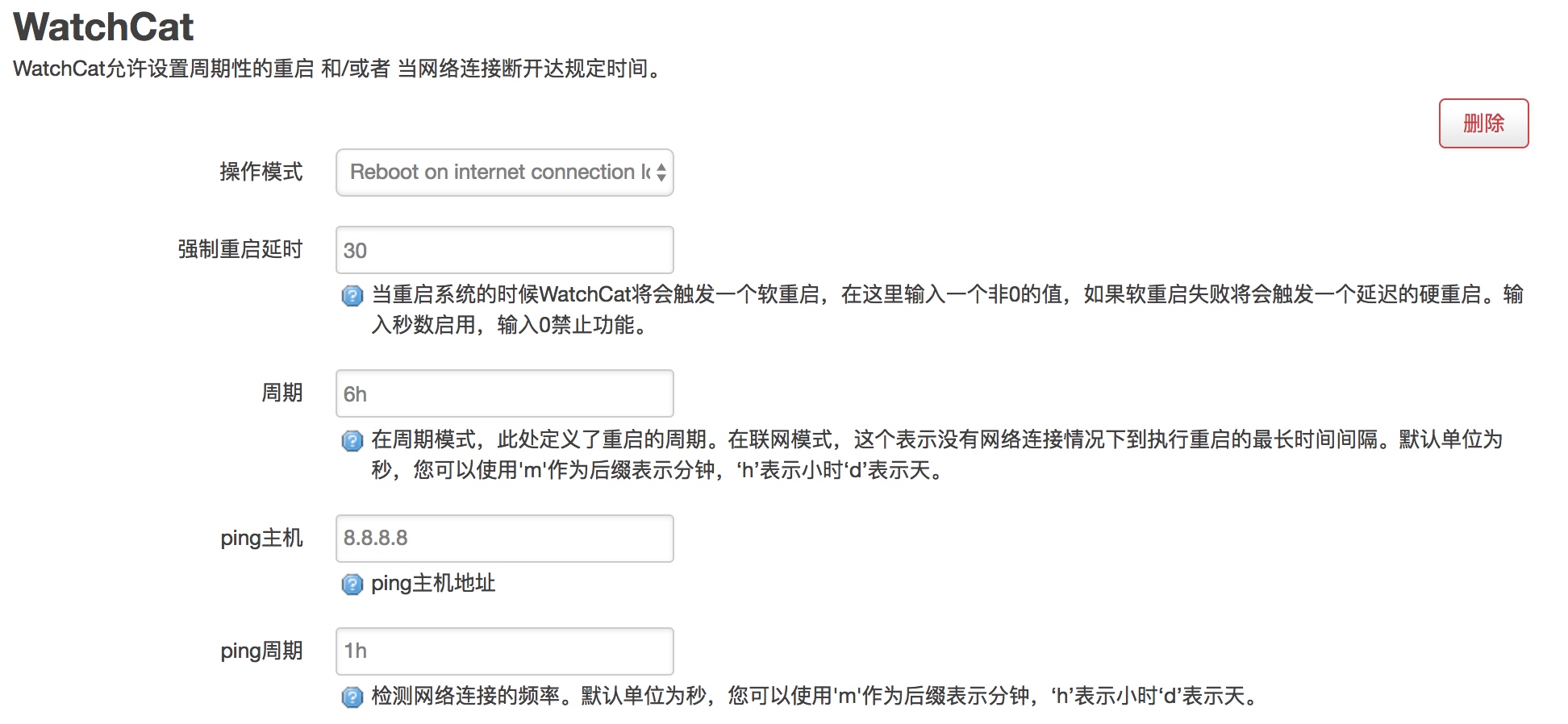
    然后配合WatchCat做一个保险

  • openwrt adblock出错

    adblcok汉化
    luci-i18n-adblock-zh-cn git-18.219.52706-a49e4e4-1 会导致配置页面全屏都是链接,尽可能避免使用

    Domains
    可能会缺少 'libustream-mbedtls' 库导致无法使用uclient-fetch下载域名库。